
راهنمای جامع توییک کردن ویندوز برای گیمینگ حرفهای
- مطالب
- 1404/07/30
راهنمای جامع توییک کردن ویندوز برای گیمینگ حرفهای
آمادهاید تا سیستم گیمینگ خود را به یک سفینه فضایی پرسرعت تبدیل کنید؟ توییک کردن ویندوز میتواند عملکرد سیستم شما را بهینه کند، فریمریت (FPS) را افزایش دهد و تجربهای روان و بینقص در بازیها به شما هدیه دهد. در این مقاله از چیترشاپ، با جزئیات دقیق مراحل توییک کردن ویندوز برای گیمینگ را بررسی میکنیم تا در کهکشان بازیها بدرخشید!
توییک کردن ویندوز چیست؟
توییک کردن ویندوز به معنای اعمال تغییرات هدفمند در تنظیمات سیستمعامل، مدیریت منابع و بهینهسازی عملکرد برای گیمینگ است. این فرآیند شامل غیرفعال کردن ویژگیهای غیرضروری، تنظیمات پیشرفته و استفاده از ابزارهای تخصصی برای افزایش FPS و کاهش لگ است.
مزایای توییک کردن ویندوز برای گیمینگ
- افزایش چشمگیر FPS در بازیهای سنگین مانند فورتنایت، والورانت و GTA V.
- کاهش تأخیر و لگ در بازیهای آنلاین برای واکنشهای سریعتر.
- اختصاص حداکثر منابع سیستم (CPU، RAM و GPU) به بازیها.
- افزایش طول عمر سختافزار با مدیریت بهتر دما و مصرف انرژی.
مراحل دقیق توییک کردن ویندوز برای گیمینگ
1. فعالسازی حالت Game Mode
ویندوز 10 و 11 دارای حالت Game Mode هستند که منابع سیستم را به بازیها اختصاص میدهد.
- به
Settings > Gaming > Game Modeبروید و آن را فعال کنید. - گزینه Xbox Game Bar را غیرفعال کنید تا منابع بیشتری آزاد شود.
- در بخش Captures، ضبط خودکار ویدیو را خاموش کنید.
2. غیرفعال کردن سرویسهای غیرضروری
سرویسهای پسزمینه ویندوز میتوانند CPU و RAM را اشغال کنند.
- کلیدهای
Win + Rرا فشار دهید وservices.mscرا وارد کنید. - سرویسهایی مانند
Windows Search،Print Spooler(اگر پرینتر ندارید) وSuperfetch/SysMainرا غیرفعال کنید. - برای غیرفعال کردن: روی سرویس کلیک راست کنید، Properties را انتخاب کرده و Startup Type را به
Disabledتغییر دهید.
3. بهینهسازی تنظیمات پاور
تنظیمات نادرست پاور میتوانند عملکرد سیستم را محدود کنند.
- به
Control Panel > Power Optionsبروید. - حالت
High PerformanceیاUltimate Performance(در ویندوز Pro) را انتخاب کنید. - در تنظیمات پیشرفته، گزینههای خاموش شدن هارد دیسک و حالت خواب را غیرفعال کنید.
4. بهروزرسانی درایورهای گرافیک و چیپست
درایورهای بهروز برای افزایش FPS و پایداری ضروری هستند.
- برای NVIDIA، از
GeForce Experienceبرای دانلود درایورها استفاده کنید. - برای AMD، از
AMD Adrenalinآخرین درایورها را نصب کنید. - درایورهای چیپست مادربورد را از وبسایت سازنده (مثل ASUS یا MSI) دانلود کنید.
5. غیرفعال کردن افکتهای بصری ویندوز
افکتهای گرافیکی ویندوز منابع سیستم را مصرف میکنند.
- کلیدهای
Win + Rرا فشار دهید وsysdm.cplرا وارد کنید. - در تب Advanced، روی Settings در بخش Performance کلیک کنید.
- گزینه
Adjust for best performanceرا انتخاب کنید یا افکتهایی مثل انیمیشنها، سایهها و شفافیت را غیرفعال کنید.
6. استفاده از ابزارهای توییک حرفهای
ابزارهای تخصصی میتوانند فرآیند توییک را خودکار و ساده کنند. در چیترشاپ، ما نرمافزارهای پیشرفتهای ارائه میدهیم که:
- حافظه رم و CPU را بهینه میکنند.
- پردازشهای غیرضروری را متوقف میکنند.
- تنظیمات گرافیکی بازیها را برای FPS بالاتر بهینه میکنند.
7. مدیریت برنامههای استارتاپ
برنامههایی که هنگام بوت ویندوز اجرا میشوند، منابع را مصرف میکنند.
- کلیدهای
Ctrl + Shift + Escرا فشار دهید تا Task Manager باز شود. - در تب Startup، برنامههای غیرضروری (مثل نرمافزارهای چت یا آپدیتکنندهها) را غیرفعال کنید.
8. بهینهسازی شبکه برای بازیهای آنلاین
برای کاهش پینگ و لگ در بازیهای آنلاین:
- از ابزارهای کاهش پینگ موجود در چیترشاپ استفاده کنید.
- در تنظیمات روتر، QoS (Quality of Service) را فعال کنید و اولویت را به دستگاه گیمینگ خود بدهید.
- از کابل اترنت بهجای Wi-Fi برای اتصال پایدارتر استفاده کنید.
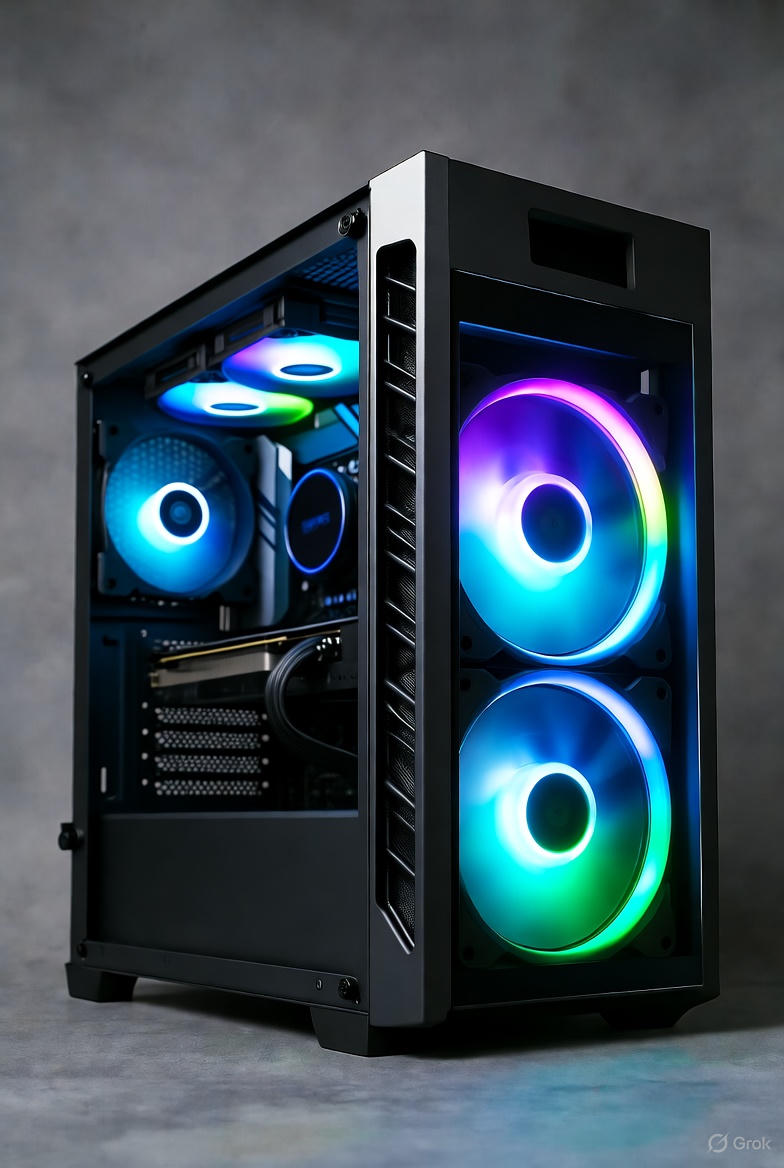
9. مدیریت دما و تمیز کردن سیستم
گرمای بیشازحد میتواند FPS را کاهش دهد و به سختافزار آسیب بزند.
- گرد و غبار داخل کیس را با هوای فشرده تمیز کنید.
- از نرمافزارهایی مثل
HWMonitorیاCoreTempبرای بررسی دمای CPU و GPU استفاده کنید. - فنهای اضافی یا خنککننده مایع را برای مدیریت بهتر دما نصب کنید.
10. بهینهسازی دیسک و ذخیرهسازی
دیسکهای کند میتوانند زمان لود بازیها را افزایش دهند.
- بازیها را روی SSD نصب کنید تا سرعت لود بهبود یابد.
- کلیدهای
Win + Rرا فشار دهید وdiskmgmt.mscرا وارد کنید تا فضای دیسک را مدیریت کنید. - از ابزار Disk Cleanup برای حذف فایلهای موقت و غیرضروری استفاده کنید.
چرا ابزارهای چیترشاپ را انتخاب کنیم؟
در چیترشاپ، ما ابزارهای حرفهای برای توییک و بهینهسازی سیستم گیمینگ ارائه میدهیم:
- نرمافزارهای تخصصی برای افزایش FPS و کاهش لگ.
- پشتیبانی 24/7 برای نصب و راهاندازی آسان.
- تحویل فوری محصولات با قیمتهای رقابتی.
- ابزارهای تستشده و ایمن برای گیمرهای حرفهای.
جمعبندی
توییک کردن ویندوز مانند راهاندازی یک سفینه فضایی برای ماجراجویی در کهکشان گیمینگ است! با تنظیمات دقیق و ابزارهای حرفهای از چیترشاپ، میتوانید FPS بالاتر، لگ کمتر و تجربهای بینظیر داشته باشید. همین حالا به سایت ما سر بزنید و با ابزارهای ما، در دنیای گیمینگ ستاره شوید!
ابزارهای گیمینگ چیترشاپ را کشف کنید!